Domain diiz.de kaufen?
Wir ziehen mit dem Projekt
diiz.de um.
Sind Sie am Kauf der Domain
diiz.de interessiert?
domain@kv-gmbh.de · 0541-91531010
Domain diiz.de kaufen?
Wie kann man beim Browser herauszoomen?
Um beim Browser herauszuzoomen, kannst du verschiedene Methoden verwenden. Du kannst entweder die Tastenkombination "Strg" (Windows) oder "Cmd" (Mac) zusammen mit dem Minuszeichen (-) verwenden, um herauszuzoomen. Alternativ kannst du auch das Zoom-Werkzeug in der Symbolleiste des Browsers verwenden oder die Zoom-Einstellungen im Menü des Browsers anpassen. **
Wie kann man in Windows Forms herauszoomen?
In Windows Forms kann man herauszoomen, indem man die Skalierung des Controls ändert, das gezoomt werden soll. Dazu kann man die Eigenschaft "Scale" des Controls verwenden und den gewünschten Zoomfaktor angeben. Man kann auch die Größe des Controls ändern, um den Zoomeffekt zu erzielen. **

Ähnliche Suchbegriffe für Herauszoomen
Top-Angebote
Produkte zum Begriff Herauszoomen:
-
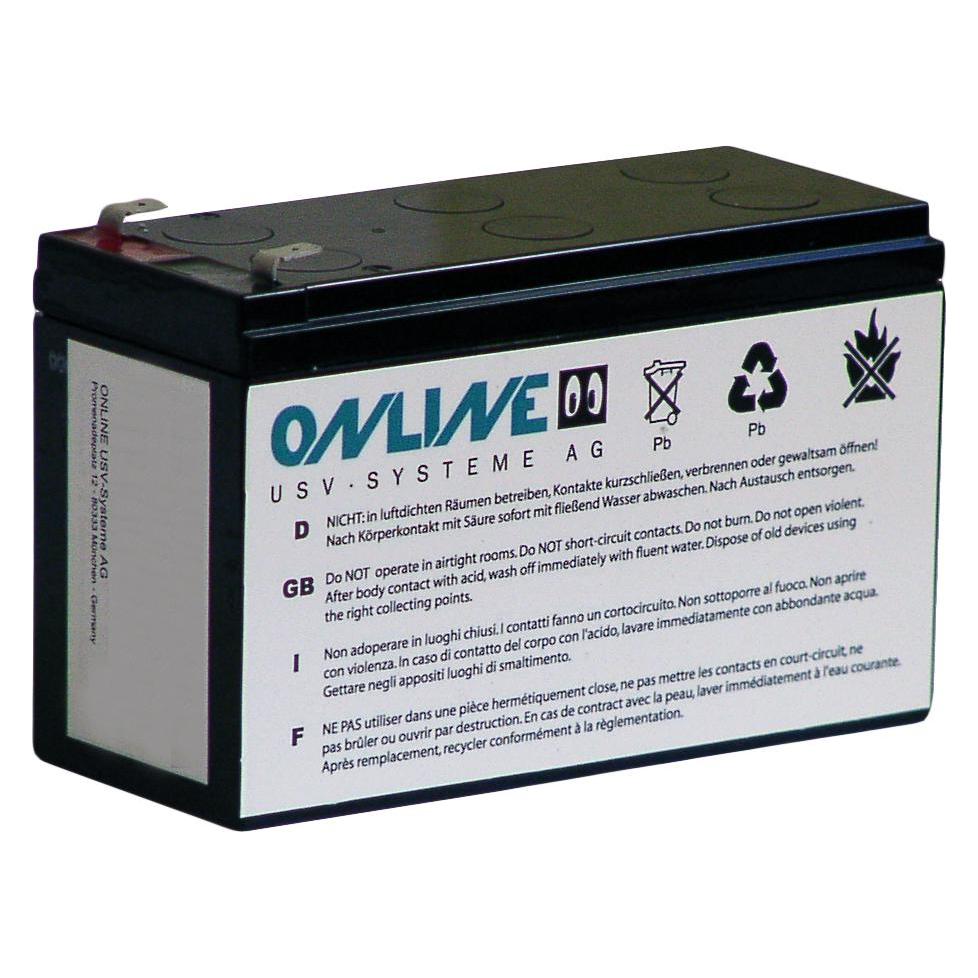
ONLINE USV XANTO 6000 Online (X6000)Produktbeschreibung: Online USV XANTO 6000 - USV - 6000 Watt - 6000 VA, Gerätetyp: USV - in Rack montierbar/extern, Rack-Größe: 48,3 cm (19") - 2U, Gewicht: 17 kg, Eingangsspannung: Wechselstrom 230 V, Ausgangsspannung: Wechselstrom 208/220/230/240 V ± 1%, Leistungskapazität: 6000 Watt / 6000 VA, Redundante Stromversorgung: Optional, Eingangsanschlüsse: Klemmleiste, Ausgabeanschlussstellen: Klemmleiste, Batterie: Bleisäure - 7 Ah, Anz. Batterien: 16, Netzwerk: RS-232, USB, Zubehör im Lieferumfang: Vertikales Gestell, Abmessungen (Breite x Tiefe x Höhe): 43,8 cm x 61 cm x 8,8 cm2393,39 €*Versand: 0,00 €Sichere Weiterleitung zum Anbieter



-
Wie kann ich bei YouTube weiter herauszoomen?
Um bei YouTube weiter herauszuzoomen, kannst du entweder die Zoom-Funktion deines Browsers verwenden oder die Tastenkombination "Strg" (oder "Cmd" auf einem Mac) und das Minuszeichen ("-") drücken. Dadurch wird die Ansicht auf der YouTube-Website verkleinert und du kannst mehr Inhalte auf einmal sehen. **
-
Wie kann man in Arma 3 herauszoomen?
In Arma 3 kannst du die Ansicht herauszoomen, indem du die rechte Maustaste gedrückt hältst und das Mausrad nach vorne drehst. Dadurch wird das Sichtfeld vergrößert und du kannst weiter entfernte Objekte besser sehen. **
-
Wie kann man bei Die Siedler 3 herauszoomen?
Um bei Die Siedler 3 herauszuzoomen, musst du die Minus-Taste auf deiner Tastatur drücken. Dadurch wird das Spielfeld verkleinert und du kannst einen größeren Überblick über deine Siedlung erhalten. Du kannst auch die Maus verwenden, um herauszuzoomen, indem du das Mausrad nach hinten drehst. **
-
Wie weit kann man in Sims 3 herauszoomen?
In Die Sims 3 kann man relativ weit herauszoomen, um einen Überblick über das gesamte Grundstück und die Umgebung zu erhalten. Es ist jedoch nicht möglich, so weit herauszuzoomen, dass man die gesamte Nachbarschaft oder die gesamte Spielwelt sehen kann. Der Zoom ist auf die unmittelbare Umgebung des Spielcharakters begrenzt. **

Wie kann ich auf meinem Bildschirm wieder herauszoomen?
Um auf deinem Bildschirm herauszuzoomen, kannst du entweder die Tastenkombination "Strg" und das Minuszeichen (-) verwenden oder das Scrollrad deiner Maus nach hinten drehen. Alternativ kannst du auch in den Einstellungen deines Betriebssystems oder Browsers nachsehen, ob es dort eine Zoom-Funktion gibt, mit der du den Bildschirm herauszoomen kannst. **
Wie kann man in GIMP aus einem Bild herauszoomen?
Um in GIMP aus einem Bild herauszuzoomen, kannst du entweder die Tastenkombination "Strg" und das Minuszeichen verwenden oder du gehst in der Menüleiste auf "Ansicht" und wählst dort die Option "Herauszoomen" aus. Eine andere Möglichkeit ist es, das Zoomwerkzeug in der Werkzeugleiste auszuwählen und dann mit einem Klick auf das Bild herauszuzoomen. **
Top-Angebote
Produkte zum Begriff Herauszoomen:
-
Wie kann man beim Browser herauszoomen?
Um beim Browser herauszuzoomen, kannst du verschiedene Methoden verwenden. Du kannst entweder die Tastenkombination "Strg" (Windows) oder "Cmd" (Mac) zusammen mit dem Minuszeichen (-) verwenden, um herauszuzoomen. Alternativ kannst du auch das Zoom-Werkzeug in der Symbolleiste des Browsers verwenden oder die Zoom-Einstellungen im Menü des Browsers anpassen. **
-
Wie kann man in Windows Forms herauszoomen?
In Windows Forms kann man herauszoomen, indem man die Skalierung des Controls ändert, das gezoomt werden soll. Dazu kann man die Eigenschaft "Scale" des Controls verwenden und den gewünschten Zoomfaktor angeben. Man kann auch die Größe des Controls ändern, um den Zoomeffekt zu erzielen. **
-
Wie kann ich bei YouTube weiter herauszoomen?
Um bei YouTube weiter herauszuzoomen, kannst du entweder die Zoom-Funktion deines Browsers verwenden oder die Tastenkombination "Strg" (oder "Cmd" auf einem Mac) und das Minuszeichen ("-") drücken. Dadurch wird die Ansicht auf der YouTube-Website verkleinert und du kannst mehr Inhalte auf einmal sehen. **
-
Wie kann man in Arma 3 herauszoomen?
In Arma 3 kannst du die Ansicht herauszoomen, indem du die rechte Maustaste gedrückt hältst und das Mausrad nach vorne drehst. Dadurch wird das Sichtfeld vergrößert und du kannst weiter entfernte Objekte besser sehen. **
Ähnliche Suchbegriffe für Herauszoomen
-
ONLINE USV XANTO 6000 Online (X6000)Produktbeschreibung: Online USV XANTO 6000 - USV - 6000 Watt - 6000 VA, Gerätetyp: USV - in Rack montierbar/extern, Rack-Größe: 48,3 cm (19") - 2U, Gewicht: 17 kg, Eingangsspannung: Wechselstrom 230 V, Ausgangsspannung: Wechselstrom 208/220/230/240 V ± 1%, Leistungskapazität: 6000 Watt / 6000 VA, Redundante Stromversorgung: Optional, Eingangsanschlüsse: Klemmleiste, Ausgabeanschlussstellen: Klemmleiste, Batterie: Bleisäure - 7 Ah, Anz. Batterien: 16, Netzwerk: RS-232, USB, Zubehör im Lieferumfang: Vertikales Gestell, Abmessungen (Breite x Tiefe x Höhe): 43,8 cm x 61 cm x 8,8 cm2393,39 €*Versand: 0,00 €Sichere Weiterleitung zum Anbieter
-
ONLINE Tintenpatronen-Rollerball ONLINE Air, VioletDer innovative Design-Rollerball Online Air steht mit seiner leichten Form für viel Transparenz und Ergonomie. Von der Kappe bis zum Schaft überzeugt die softe Dreiecksform ebenso wie das hochwertige, ergonomische Griffstück. Mit dem Online Air wird Schreiben zum puren Vergnügen ob in der Schule, im Office oder rund um den privaten Schreibtisch. Sowohl die hochwertige Ausführung des gesamten Rollerballs als auch der edle Magic Ball stehen für die nachhaltige, sorgfältige Qualität des Schreibgerätes, die der stabile Metallclip unterstreicht. Passend für 2 Standard-Tintenpatronen oder einen Konverter. Design-Rollerball aus hochwertigem Kunststoff für Standart-Tintenpatronen mit edlem Magic-Ball12,90 €*Versand: 4,90 €Sichere Weiterleitung zum Anbieter
-
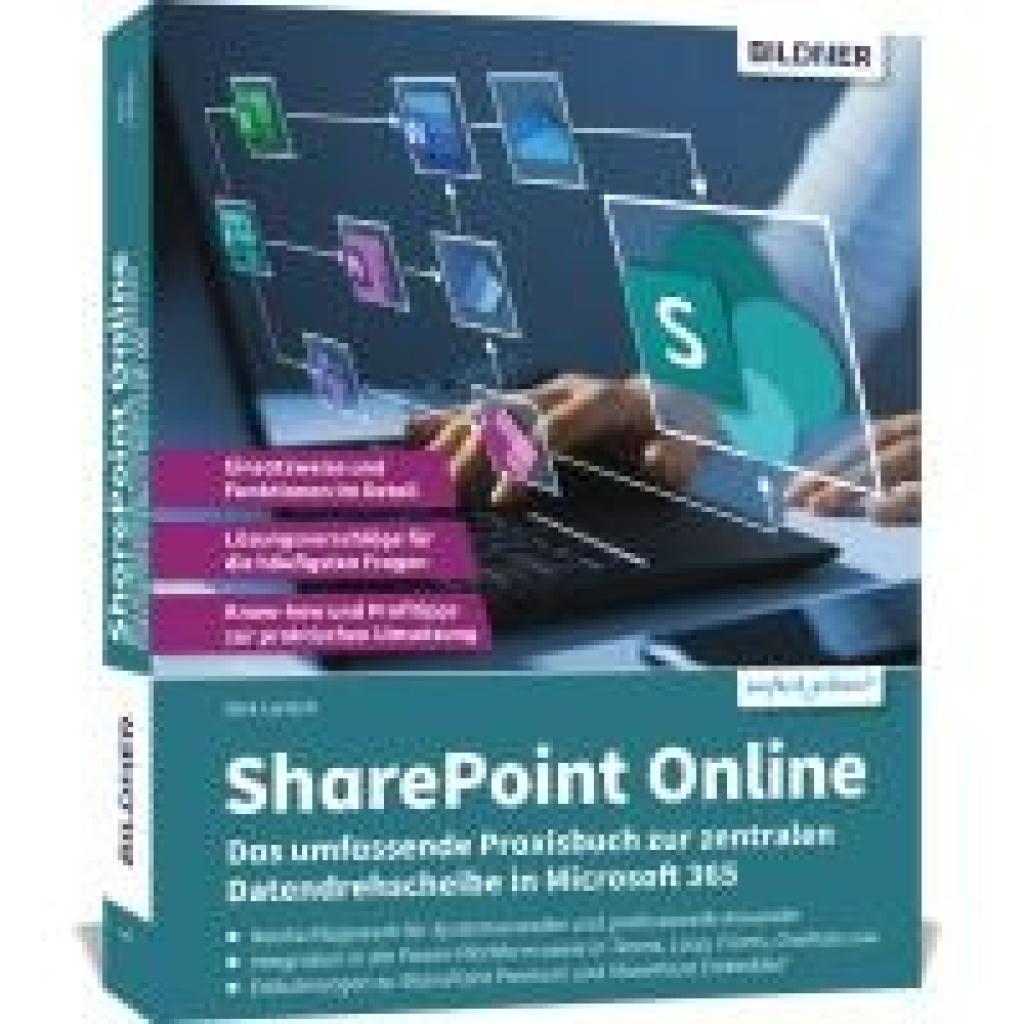
Larisch, Dirk: Sharepoint OnlineSharepoint Online , Nachschlagewerk für Systemverwalter und professionelle Anwender Integration in die Power-Plattform sowie in Teams, Loop, Forms, OneNote usw. Erläuterungen zu SharePoint Premium und SharePoint Embedded Gestalten Sie die Zusammenarbeit in Ihrem Unternehmen strukturierter und effizienter! Dieses Praxisbuch zeigt gut nachvollziehbar , wie Sie SharePoint Online professionell einsetzen und seine Funktionen gezielt für den gewünschten Zweck nutzen. Dirk Larisch führt Sie systematisch ins Thema ein und erläutert, wie Sie Ihre Daten sicher verwalten sowie zur gemeinsamen Bearbeitung freigeben. Sie erfahren, wie Sie von der Vernetzung mit verschiedenen Microsoft-365-Anwendungen profitieren, Ihre Prozesse automatisieren und Webanwendungen optimieren . Schritt für Schritt lernen Sie, die SharePoint-Umgebung mit Leben zu füllen, und mit durch-dachten Suchfunktionen sorgen Sie für das leichte Auffinden Ihrer Daten. Freuen Sie sich auf detaillierte Anleitungen und Beispiele , auf Antworten zu den häufigsten Fragen sowie auf konkrete Lösungsvorschläge , die Sie direkt in die Praxis umsetzen können. So werden Sie zum erfolgreichen SharePoint-Profi. Aus dem Inhalt: SharePoint als "Schweizer Taschenmesser" Datenverwaltung in Listen und Bibliotheken Zusammenarbeit mit Dateien & Dokumenten Einsatz optimierter Suchfunktionen SharePoint als Content-Management-System Webseitengestaltung mit Webparts Integration in Teams, OneDrive, Loop, OneNote, Forms, Power-Plattform usw. Automatisierung von Abläufen und Prozessen Analyse einer SharePoint-Umgebung Datensicherheit, -sicherung und Compliance Copilot-Nutzung und -Einsatzmöglichkeiten Serverkonfiguration, -integration und -administration in Microsoft 365 und Entra ID/Azure AD , Servopumpen > Sportfederung , Erscheinungsjahr: 20241129, Produktform: Kartoniert, Autoren: Larisch, Dirk, Seitenzahl/Blattzahl: 550, Keyword: 365; Content-Management-System; Microsoft; file management; forms; onedrive; online; sharepoint; teams, Fachschema: Netzwerk (elektronisch)~Datenverarbeitung / Anwendungen / Betrieb, Verwaltung, Fachkategorie: Unternehmensanwendungen, Altersempfehlung / Lesealter: 18, ab Alter: 15, bis Alter: 99, Warengruppe: TB/Anwendungs-Software, UNSPSC: 49019900, Warenverzeichnis für die Außenhandelsstatistik: 49019900, Länge: 240, Breite: 190, Höhe: 23, Gewicht: 708, Produktform: Kartoniert, Genre: Mathematik/Naturwissenschaften/Technik/Medizin,49,90 €*Versand: 0,00 €Sichere Weiterleitung zum Anbieter
-
Wie kann man bei Die Siedler 3 herauszoomen?
Um bei Die Siedler 3 herauszuzoomen, musst du die Minus-Taste auf deiner Tastatur drücken. Dadurch wird das Spielfeld verkleinert und du kannst einen größeren Überblick über deine Siedlung erhalten. Du kannst auch die Maus verwenden, um herauszuzoomen, indem du das Mausrad nach hinten drehst. **
-
Wie weit kann man in Sims 3 herauszoomen?
In Die Sims 3 kann man relativ weit herauszoomen, um einen Überblick über das gesamte Grundstück und die Umgebung zu erhalten. Es ist jedoch nicht möglich, so weit herauszuzoomen, dass man die gesamte Nachbarschaft oder die gesamte Spielwelt sehen kann. Der Zoom ist auf die unmittelbare Umgebung des Spielcharakters begrenzt. **
-
Wie kann ich auf meinem Bildschirm wieder herauszoomen?
Um auf deinem Bildschirm herauszuzoomen, kannst du entweder die Tastenkombination "Strg" und das Minuszeichen (-) verwenden oder das Scrollrad deiner Maus nach hinten drehen. Alternativ kannst du auch in den Einstellungen deines Betriebssystems oder Browsers nachsehen, ob es dort eine Zoom-Funktion gibt, mit der du den Bildschirm herauszoomen kannst. **
-
Wie kann man in GIMP aus einem Bild herauszoomen?
Um in GIMP aus einem Bild herauszuzoomen, kannst du entweder die Tastenkombination "Strg" und das Minuszeichen verwenden oder du gehst in der Menüleiste auf "Ansicht" und wählst dort die Option "Herauszoomen" aus. Eine andere Möglichkeit ist es, das Zoomwerkzeug in der Werkzeugleiste auszuwählen und dann mit einem Klick auf das Bild herauszuzoomen. **
* Alle Preise verstehen sich inklusive der gesetzlichen Mehrwertsteuer und ggf. zuzüglich Versandkosten. Die Angebotsinformationen basieren auf den Angaben des jeweiligen Shops und werden über automatisierte Prozesse aktualisiert. Eine Aktualisierung in Echtzeit findet nicht statt, so dass es im Einzelfall zu Abweichungen kommen kann. ** Hinweis: Teile dieses Inhalts wurden von KI erstellt.